DaisyOS
Produits
Solutions
À propos
Blog
Obtenir un devis gratuit
SYSTÈME · DMS · CLOUD

DaisyOS Settings — Contrôle système complet

Du RK3588 au Cloud DMS — une configuration unifiée pour chaque paramètre de l'appareil

Maîtrisez chaque paramètre système de votre écran interactif : personnalisation de l'affichage, connectivité réseau, verrous de sécurité multi-niveaux, gestion à distance des appareils via DMS, autorisations de compte cloud, mises à jour du firmware OTA et gestion des utilisateurs — le centre de contrôle des paramètres DaisyOS centralise tout sur un seul écran.

Configuration système Contrôle à distance DMS Verrouillage de sécurité Mise à jour OTA Gestion des utilisateurs Plateforme cloud

DaisyOS Settings Tableau de bord

Découvrez comment le panneau Settings transforme la gestion complexe des appareils en une expérience fluide et intuitive pour les administrateurs informatiques, les enseignants et les utilisateurs en entreprise.

DaisyOS Settings — Présentation complète de la configuration système
Système · Réseau · Sécurité · DMS · Cloud · OTA — Panneau de contrôle complet
⏱ Démo produit · 2 min

▶ Regarder sur YouTube →

Sept domaines de configuration : Système, Réseau, Sécurité, Équipement, DMS, Cloud, OTA

Sécurité multicouche : mot de passe, verrouillage USB, verrouillage d'applications, verrouillage tactile, empreinte digitale, NFC

Contrôle à distance via Cloud DMS : extinction, redémarrage, luminosité, volume, source du signal, messagerie de groupe

Hiérarchie de comptes à 5 niveaux : Admin Cloud → OEM → École → Enseignant → Élève/Parent

Sept domaines, Un centre de contrôle unique

Des préférences d'affichage au déploiement OTA à l'échelle du parc — tous les domaines de configuration système convergent vers une architecture de paramètres DaisyOS unifiée et intuitive.
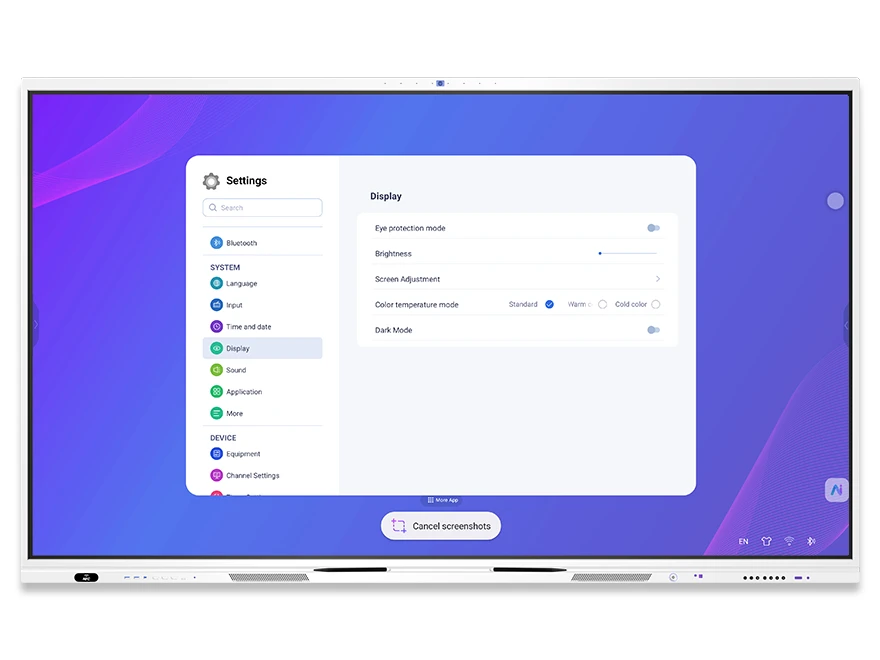
Interface des paramètres d'affichage DaisyOS — mode repos des yeux, luminosité, température des couleurs, mode sombre, langue
Système — Affichage

Paramètres d'affichage et de personnalisation

Affinez l'expérience visuelle de chaque écran interactif : luminosité, température des couleurs, mode sombre, mode repos des yeux, fond d'écran et langue du système — le tout accessible depuis un panneau unique.

  • Mode repos des yeux et température des couleurs — réduit la fatigue oculaire lors de longues sessions en classe ou en réunion
  • Mode sombre & luminosité — s'adapte à toutes les conditions d'éclairage ambiant
  • Langue et méthode de saisie — Clavier Sogou + Gboard, packs linguistiques personnalisables par l'OEM
  • Fond d'écran et animation de démarrage — logo et animation de démarrage personnalisables selon la marque
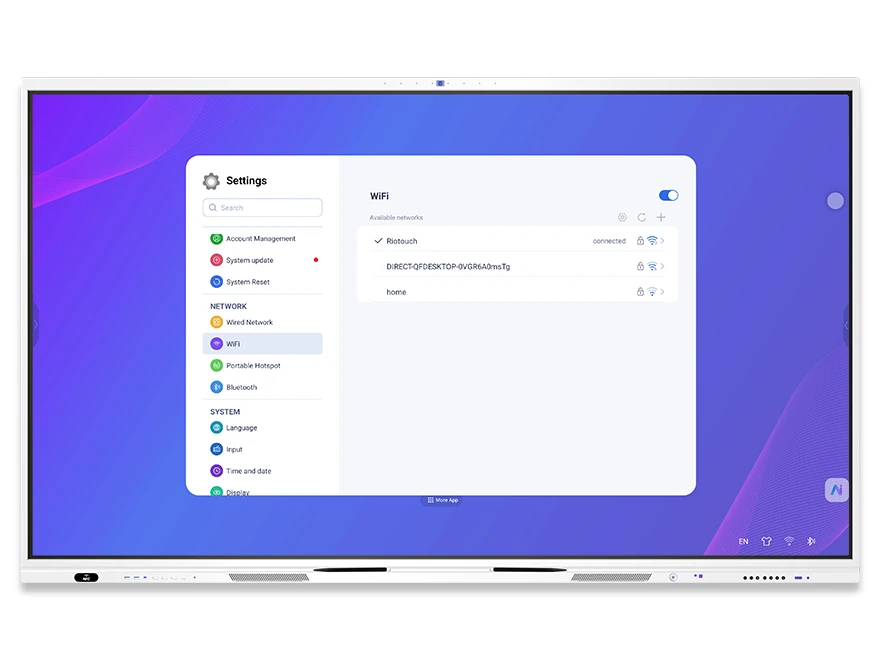
Paramètres réseau DaisyOS — Wi-Fi, Ethernet, point d'accès mobile, panneau de configuration Bluetooth
Système — Réseau

Paramètres réseau et connectivité

Configurez les connexions filaires et sans fil, gérez les périphériques Bluetooth et créez des points d'accès mobiles — pour que chaque appareil reste connecté dans tous les scénarios de déploiement.

  • Ethernet filaire (NCE) — consultez et configurez les adresses IP statiques/dynamiques
  • Configuration Wi-Fi — connexion aux réseaux sans fil de l'école ou de l'entreprise
  • Point d'accès mobile — partagez votre connexion Internet avec les appareils à proximité
  • Bluetooth (PDA) — associez enceintes, claviers et périphériques
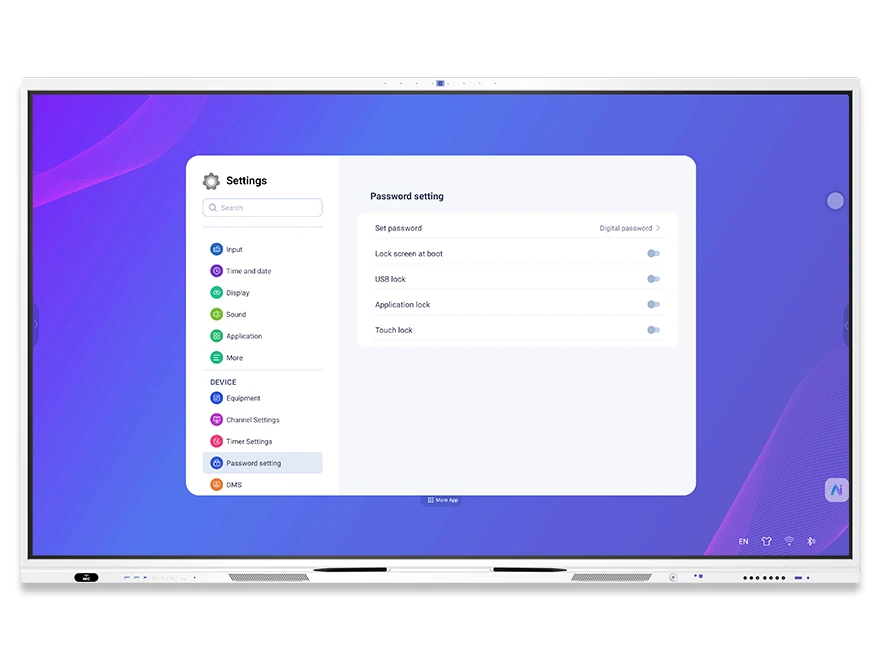
Paramètres de sécurité DaisyOS — mot de passe, verrouillage USB, verrouillage des applications, verrouillage tactile, panneau d'authentification par mot de passe
Équipement — Sécurité

Paramètres de sécurité et de contrôle d'accès

Une architecture de sécurité multicouche protège les appareils contre tout accès non autorisé. Protégez le démarrage par mot de passe, verrouillez les ports USB, restreignez certaines applications, désactivez la saisie tactile et gérez l'authentification des utilisateurs par empreinte digitale ou NFC.

  • Écran de verrouillage au démarrage — mot de passe requis au démarrage pour empêcher toute utilisation non autorisée
  • Verrouillage USB — bloquez les clés USB non reconnues pour éviter les fuites de données
  • Verrouillage des applications et de l'écran tactile — restreignez certaines applications ou désactivez entièrement la saisie tactile
  • Authentification par empreinte digitale et NFC — touchez pour changer d'utilisateur, charger les supports de cours et les paramètres personnels
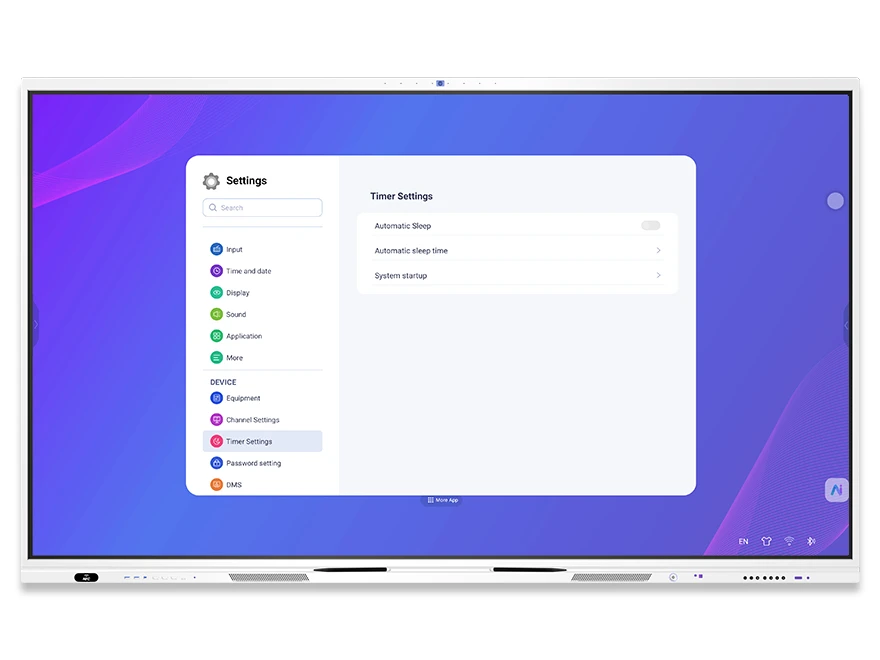
Paramètres d'alimentation DaisyOS — mise en veille automatique, minuterie de veille, planification du démarrage système
Équipement — Alimentation

Gestion des appareils & contrôle de l'alimentation

Configurez le comportement de mise sous tension, gérez les modes veille et repos, programmez les mises sous/hors tension et définissez les canaux de signal par défaut. Un contrôle complet du cycle de vie pour chaque écran interactif de votre parc.

  • Mise sous/hors tension programmée — automatisez la mise sous tension et l'arrêt quotidiens des salles de classe ou des salles de réunion
  • Mode veille & mise en veille automatique — économisez de l'énergie lorsque les appareils sont inactifs
  • Canal de mise sous tension — définir la source de signal par défaut (HDMI, VGA, OPS) au démarrage
  • Comportement en l'absence de signal — écran bleu, retour automatique ou configuration de veille
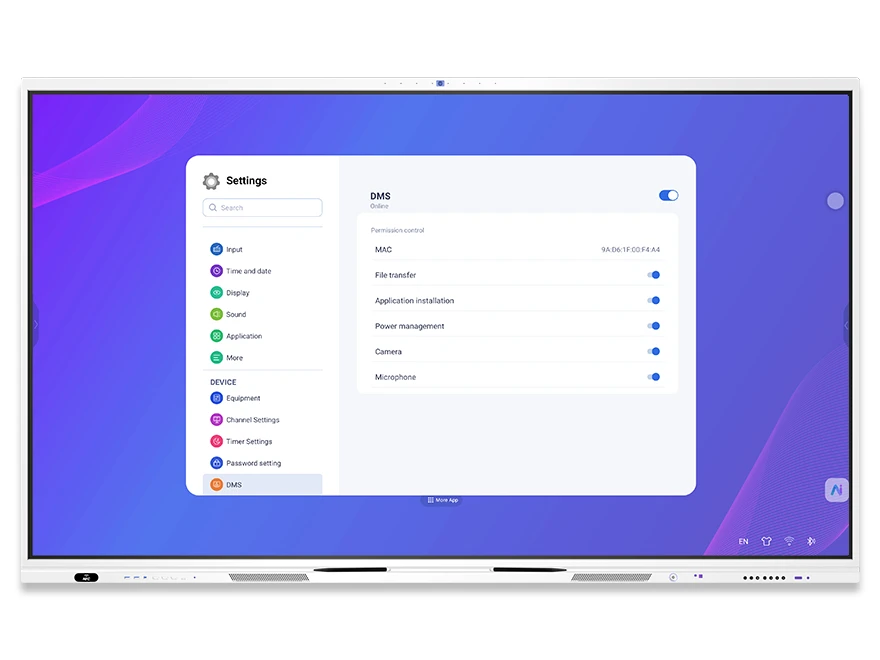
Gestion à distance des appareils DaisyOS DMS — adresse MAC, transfert de fichiers, installation d'applications, contrôles de la caméra et du microphone
DMS — Contrôle à distance

Gestion à distance des appareils DMS

Contrôlez à distance des appareils individuels ou des groupes entiers depuis la plateforme cloud DMS. Exécutez extinction, redémarrage, verrouillage, déverrouillage, réglage de la luminosité et du volume, changement de source, diffusion de messages et surveillance de la classe en temps réel — sans aucun déplacement sur site.

  • Contrôle à distance de l'alimentation et de l'écran — extinction, redémarrage, réveil via LAN, verrouillage/déverrouillage, verrouillage enfant
  • Réglage des paramètres — rétroéclairage, volume, source du signal, langue, mise sous/hors tension programmée
  • Contrôle groupé — regrouper par ville, école ou niveau scolaire ; envoyer des commandes et des messages en masse
  • Surveillance en temps réel — capture d'écran en direct, photos d'activités en classe et surveillance audio
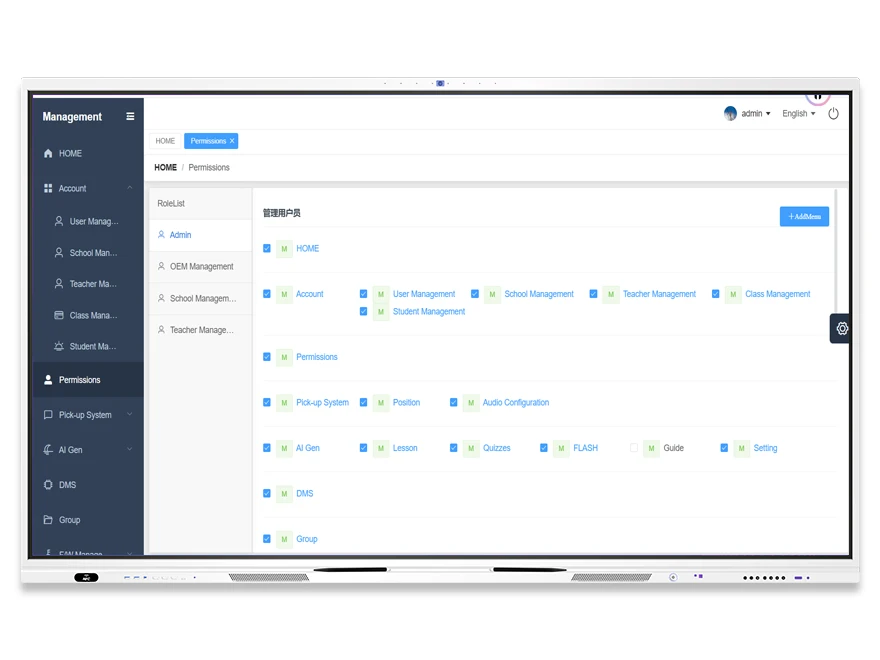
Autorisations du compte cloud DaisyOS — rôles administrateur, gestion des utilisateurs, autorisations OEM, gestion hiérarchique à 5 niveaux
Cloud — Comptes

Paramètres des comptes cloud et des autorisations

Un système de comptes hiérarchique à 5 niveaux garantit à chaque intervenant — des administrateurs cloud aux élèves et aux parents — un accès parfaitement adapté à son rôle. Gérez les utilisateurs, les établissements, les enseignants, les classes et les élèves grâce à des contrôles d'autorisations granulaires basés sur les rôles.

  • Administrateur Cloud (Niveau 1) — gestion complète du système, contrôle des utilisateurs/appareils, création de comptes OEM
  • Administrateur OEM/Marque (Niveau 2) — gestion du firmware et des mises à jour OTA, boutique d'applications, regroupement des appareils, sous-comptes
  • Administrateur scolaire (Niveau 3) — téléchargement de ressources pédagogiques, contrôle des appareils, envoi de messages
  • Enseignant (Niveau 4) & Élève/Parent (Niveau 5) — modification des supports de cours, résultats de tests, revues vidéo de classe
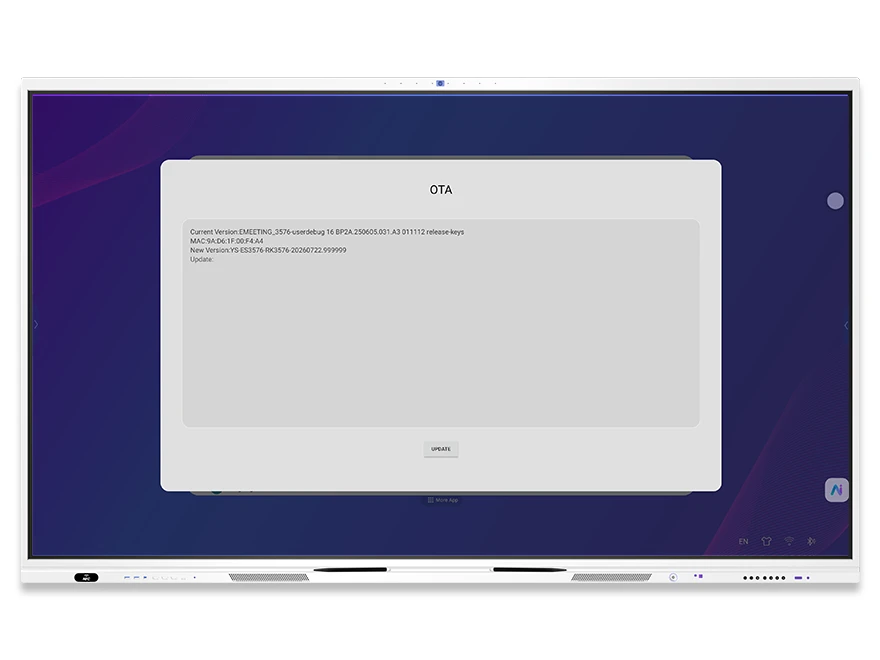
Panneau de mise à jour du firmware OTA DaisyOS — version actuelle, mise à jour vers la nouvelle version, clés de version
Système — Maintenance

Mises à jour OTA et maintenance système

Gardez chaque appareil à jour grâce à des mises à jour logicielles en direct, sans effort. Gérez les mises à niveau locales et en ligne, effectuez une réinitialisation d'usine si nécessaire et suivez les journaux système — le tout depuis le panneau Settings ou la plateforme cloud DMS.

  • Mise à jour OTA en ligne — mise à niveau du firmware en un clic avec notification de version
  • Mise à niveau locale — mise à jour via USB ou paquet local pour les déploiements hors ligne
  • Réinitialisation d'usine — efface toutes les données et rétablit les paramètres par défaut
  • Journaux système — commandes d'opération, journaux de connexion et suivi des événements système pour l'audit et le dépannage

Conçu pour Chaque déploiement

Des salles de classe K-12 aux salles de réunion d'entreprise, en passant par la gestion de parcs informatiques à grande échelle — les paramètres DaisyOS s'adaptent à votre échelle opérationnelle et à vos exigences de sécurité.

Éducation — Gestion des appareils en classe

Configurez le mode protection des yeux, les plannings de mise sous tension, le verrouillage USB en mode examen et l'accès par carte NFC — le tout depuis un seul panneau.

Entreprise — Configuration des salles de réunion

Gérez les canaux de signal BYOD, l'isolation réseau, les périphériques Bluetooth et le mode sombre pour les salles de conseil d'administration.

Administration informatique — Contrôle à distance du parc

Déployez les mises à jour OTA, regroupez les appareils par emplacement, surveillez leur état en temps réel et résolvez les problèmes à distance — le tout via DMS.

Questions fréquemment posées

Réponses rapides sur la configuration de DaisyOS Settings, la sécurité et la gestion des appareils.

DaisyOS propose une architecture de sécurité multicouche : verrouillage au démarrage avec protection par mot de passe, verrou USB (bloque les lecteurs non reconnus), verrou d'applications (restreint certaines applications), verrou tactile (désactive la saisie tactile, nécessite une souris pour déverrouiller), ainsi qu'une authentification biométrique via empreinte digitale et carte NFC. Tous les paramètres de sécurité sont gérés depuis le panneau Équipement → Sécurité.
Le DMS (système de gestion des appareils) permet un contrôle à distance des écrans interactifs via le cloud. Les administrateurs informatiques peuvent exécuter à distance l'arrêt, le redémarrage, le verrouillage/déverrouillage, le réglage de la luminosité et du volume, la commutation des sources de signal et les mises à jour du firmware. Les appareils peuvent être regroupés par ville, école ou niveau scolaire pour des opérations groupées. La surveillance en temps réel comprend la capture d'écran en direct, des instantanés d'activité en classe et une surveillance audio. Le DMS est activé dans Équipement → Paramètres DMS.
La plateforme cloud prend en charge cinq niveaux d'autorisation : le niveau 1 (administrateur cloud) dispose d'un contrôle complet sur le système et les appareils ; le niveau 2 (administrateur OEM/marque) gère le firmware, les mises à jour OTA, la boutique d'applications et les sous-comptes ; le niveau 3 (administrateur d'établissement) télécharge des ressources et contrôle les appareils assignés ; le niveau 4 (enseignant) modifie les supports de cours et consulte les résultats des tests ; le niveau 5 (élève/parent) accède aux enregistrements de cours et aux corrections de tests. Chaque niveau dispose d'autorisations granulaires basées sur les rôles, configurées dans les paramètres du compte cloud.
Oui. Les partenaires OEM peuvent entièrement personnaliser le logo de démarrage, les animations, le fond d'écran par défaut, la langue du système et les méthodes de saisie. Ces paramètres sont configurés dans Système → Affichage et via le panneau de configuration OEM de la plateforme cloud. Le cloud prend également en charge le téléchargement et l'upload de packs multilingues, l'accélération CDN, ainsi que la personnalisation des noms de domaine principaux et secondaires pour des déploiements spécifiques à la marque.
📩 Demander un devis

Besoin d'une solution
adaptée à votre projet?

Dites-nous ce que vous recherchez et nous adapterons un devis à vos besoins — avec prix, délai et conseils d'experts.

Siège socialRoom 201, No. 5, Chang An Zhenyuan East Road,
Dongguan, Guangdong, China
Obtenez votre devis personnalisé
Remplissez le formulaire et nous vous répondrons sous 12 heures.
Demande rapideObtenir un devis
✓ ✓ Envoyé ! Nous répondons sous 4 heures.
Chat WhatsAppRéponse en minutes