DaisyOS
บล็อก
ขอใบเสนอราคา
ระบบ · DMS · คลาวด์

DaisyOS การตั้งค่า — ควบคุมระบบได้อย่างสมบูรณ์แบบ

จาก RK3588 สู่ Cloud DMS — ตั้งค่าอุปกรณ์ทุกพารามิเตอร์ในที่เดียว

จัดการทุกระบบบนจออินเทอร์แอคทีฟของคุณ: ปรับแต่งการแสดงผล, การเชื่อมต่อเครือข่าย, ระบบล็อคความปลอดภัยหลายชั้น, การจัดการอุปกรณ์ระยะไกลผ่าน DMS, สิทธิ์การเข้าถึงบัญชีคลาวด์, การอัปเดตเฟิร์มแวร์ผ่าน OTA และการจัดการผู้ใช้ — ศูนย์ควบคุมการตั้งค่าทั้งหมดของ Daisy OS รวมไว้บนหน้าจอเดียว

การกำหนดค่าระบบ การควบคุมระยะไกลผ่าน DMS ล็อคความปลอดภัย อัปเดต OTA การจัดการผู้ใช้ แพลตฟอร์มคลาวด์

DaisyOS การตั้งค่า แดชบอร์ด

ดูว่าแผงการตั้งค่าช่วยเปลี่ยนการจัดการอุปกรณ์ที่ซับซ้อนให้เป็นประสบการณ์ที่ราบรื่นและใช้งานง่ายสำหรับผู้ดูแลระบบไอที ครู และผู้ใช้งานในองค์กรได้อย่างไร

DaisyOS Settings — ภาพรวมการกำหนดค่าระบบแบบครบวงจร
ระบบ · เครือข่าย · ความปลอดภัย · DMS · คลาวด์ · OTA — แผงควบคุมครบวงจร
⏱ ตัวอย่างผลิตภัณฑ์ · 2 นาที

▶ รับชมบน YouTube →

การกำหนดค่าเจ็ดด้าน: ระบบ, เครือข่าย, ความปลอดภัย, อุปกรณ์, DMS, คลาวด์, OTA

ความปลอดภัยหลายชั้น: รหัสผ่าน, ล็อก USB, ล็อกแอป, ล็อกหน้าจอสัมผัส, ลายนิ้วมือ, NFC

ควบคุมระยะไกลผ่าน Cloud DMS: ปิดเครื่อง, รีสตาร์ท, ความสว่าง, ระดับเสียง, แหล่งสัญญาณ, ข้อความกลุ่ม

ลำดับชั้นบัญชี 5 ระดับ: ผู้ดูแลระบบคลาวด์ → OEM → โรงเรียน → ครู → นักเรียน/ผู้ปกครอง

เจ็ดโดเมน ศูนย์ควบคุมเดียว

ตั้งแต่การตั้งค่าหน้าจอไปจนถึงการปรับใช้ OTA ทั่วทั้งระบบ — ทุกโดเมนการตั้งค่าระบบไหลผ่านสถาปัตยกรรมการตั้งค่า DaisyOS ที่เป็นหนึ่งเดียวและใช้งานง่าย
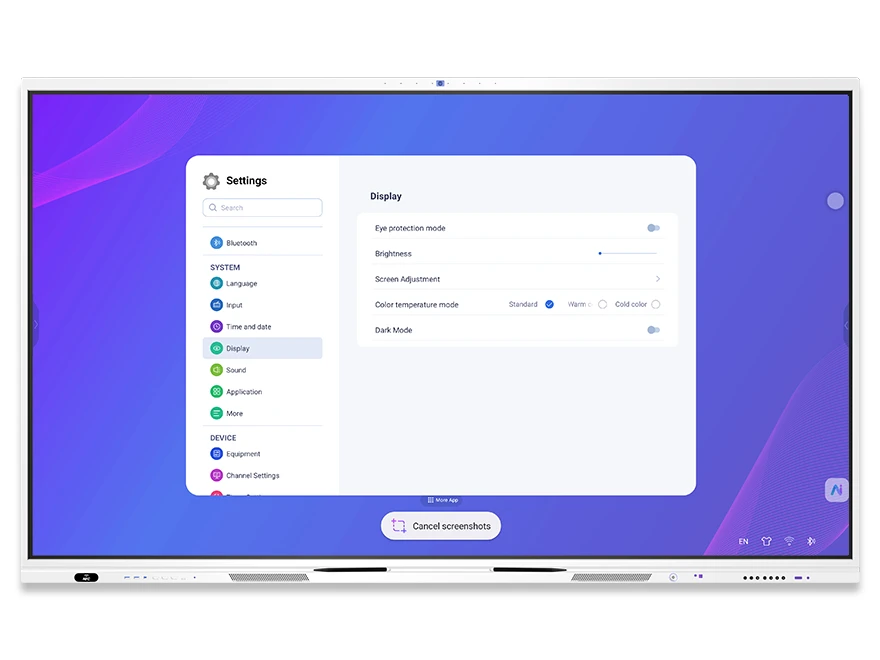
อินเทอร์เฟซการตั้งค่าหน้าจอ DaisyOS — โหมดถนอมสายตา ความสว่าง อุณหภูมิสี โหมดมืด และภาษา
ระบบ — จอแสดงผล

การตั้งค่าการแสดงผลและการปรับแต่งส่วนบุคคล

ปรับแต่งประสบการณ์การมองเห็นของจอแสดงผลแบบอินเทอร์แอคทีฟทุกเครื่องได้อย่างละเอียด: ความสว่าง อุณหภูมิสี โหมดมืด โหมดถนอมสายตา วอลเปเปอร์ และภาษาระบบ — เข้าถึงได้ทั้งหมดจากแผงควบคุมเดียว

  • โหมดถนอมสายตาและอุณหภูมิสี — ลดความเมื่อยล้าของดวงตาในระหว่างการเรียนหรือประชุมเป็นเวลานาน
  • โหมดมืดและความสว่าง — ปรับให้เข้ากับสภาพแสงโดยรอบได้ทุกสถานการณ์
  • ภาษาและวิธีการป้อนข้อมูล — คีย์บอร์ด Sogou + Gboard รองรับชุดภาษาแบบกำหนดเองโดยผู้ผลิต (OEM)
  • วอลเปเปอร์และแอนิเมชันบูตเครื่อง — โลโก้และแอนิเมชันเริ่มต้นที่ปรับแต่งตามแบรนด์ได้
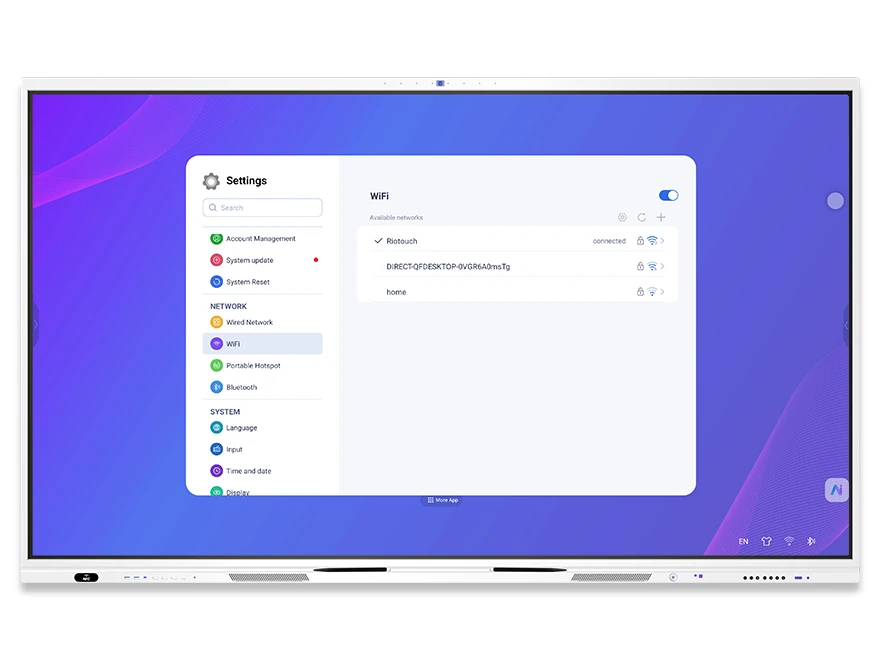
การตั้งค่าเครือข่าย DaisyOS — แผงการกำหนดค่า Wi-Fi, อีเทอร์เน็ต, ฮอตสปอตพกพา และบลูทูธ
ระบบ — เครือข่าย

การตั้งค่าเครือข่ายและการเชื่อมต่อ

กำหนดค่าการเชื่อมต่อแบบมีสายและไร้สาย จัดการอุปกรณ์บลูทูธ และตั้งค่าฮอตสปอตพกพา — เพื่อให้ทุกอุปกรณ์เชื่อมต่อได้ในทุกสถานการณ์การใช้งาน

  • อีเทอร์เน็ตแบบมีสาย (NCE) — ดูและกำหนดค่า IP แบบคงที่/แบบไดนามิก
  • การกำหนดค่า Wi-Fi — เชื่อมต่อกับเครือข่ายไร้สายของโรงเรียนหรือองค์กร
  • ฮอตสปอตพกพา — แชร์การเชื่อมต่ออินเทอร์เน็ตให้กับอุปกรณ์ใกล้เคียง
  • บลูทูธ (PDA) — เชื่อมต่อลำโพง คีย์บอร์ด และอุปกรณ์เสริมต่างๆ
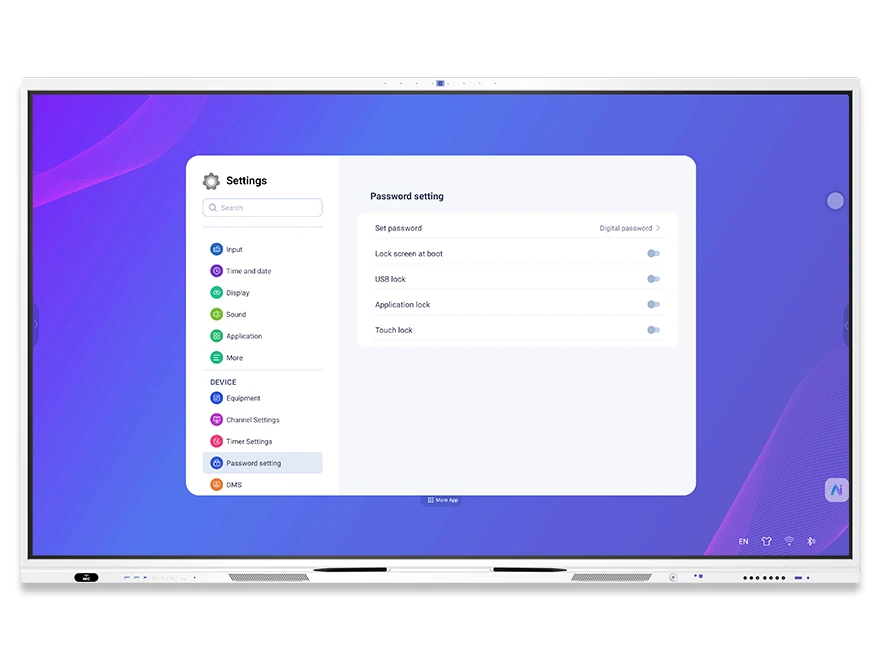
การตั้งค่าความปลอดภัย DaisyOS — รหัสผ่าน, การล็อก USB, การล็อกแอป, การล็อกหน้าจอสัมผัส และแผงยืนยันรหัสผ่าน
อุปกรณ์ — ความปลอดภัย

การตั้งค่าความปลอดภัยและการควบคุมการเข้าถึง

สถาปัตยกรรมความปลอดภัยแบบหลายชั้นช่วยปกป้องอุปกรณ์จากการเข้าถึงโดยไม่ได้รับอนุญาต ตั้งรหัสผ่านสำหรับการบูตเครื่อง ล็อกพอร์ต USB จำกัดแอปพลิเคชันเฉพาะ ปิดการใช้งานการสัมผัสหน้าจอ และจัดการยืนยันตัวตนผู้ใช้ผ่านลายนิ้วมือหรือ NFC

  • ล็อคหน้าจอบูต — ต้องกรอกรหัสผ่านเมื่อเริ่มระบบเพื่อป้องกันการใช้งานโดยไม่ได้รับอนุญาต
  • ล็อคพอร์ต USB — บล็อกไดรฟ์ USB ที่ไม่รู้จักเพื่อป้องกันการรั่วไหลของข้อมูล
  • ล็อกแอปและล็อกหน้าจอสัมผัส — จำกัดแอปพลิเคชันเฉพาะหรือปิดการใช้งานระบบสัมผัสทั้งหมด
  • การยืนยันตัวตนด้วยลายนิ้วมือและ NFC — แตะเพื่อสลับผู้ใช้ โหลดบทเรียนและตั้งค่าส่วนตัว
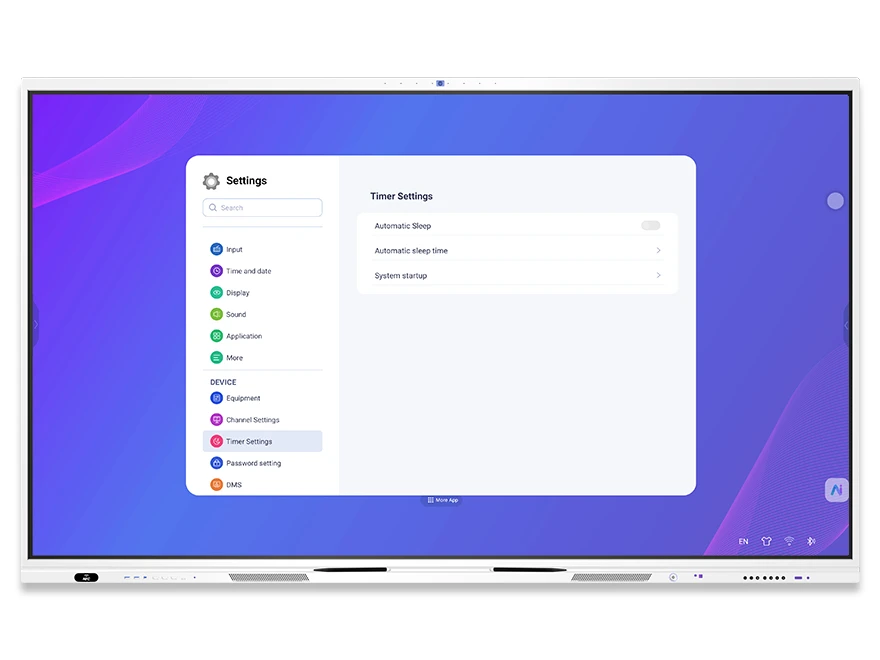
การตั้งค่าพลังงาน DaisyOS — โหมดสลีปอัตโนมัติ ตั้งเวลาเข้าสู่โหมดสลีป และกำหนดเวลาการเปิดระบบ
อุปกรณ์ — ระบบไฟฟ้า

การจัดการอุปกรณ์และการควบคุมพลังงาน

กำหนดค่าพฤติกรรมการเปิดเครื่อง จัดการโหมดสลีปและสแตนด์บาย ตั้งเวลาเปิด/ปิดเครื่อง และกำหนดช่องสัญญาณเริ่มต้น ควบคุมวงจรชีวิตทั้งหมดของจอแสดงผลแบบโต้ตอบทุกเครื่องในเครือข่ายของคุณ

  • ตั้งเวลาเปิด/ปิดเครื่อง — ตั้งค่าเวลาปิด-เปิดเครื่องอัตโนมัติรายวันสำหรับห้องเรียนหรือห้องประชุม
  • โหมดสลีปและการพักเครื่องอัตโนมัติ — ประหยัดพลังงานเมื่ออุปกรณ์ไม่ใช้งาน
  • ช่องสัญญาณเมื่อเปิดเครื่อง — กำหนดแหล่งสัญญาณเริ่มต้น (HDMI, VGA, OPS) เมื่อบูตเครื่อง
  • พฤติกรรมเมื่อไม่มีสัญญาณ — หน้าจอสีน้ำเงิน กลับอัตโนมัติ หรือตั้งค่าโหมดสแตนด์บาย
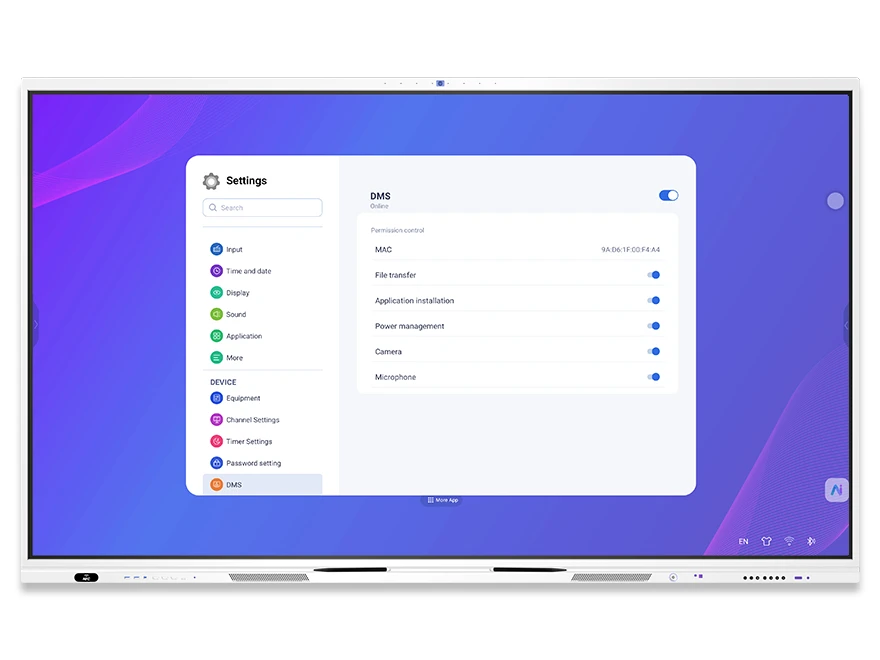
การจัดการอุปกรณ์ระยะไกลผ่าน DMS บน DaisyOS — ที่อยู่ MAC การถ่ายโอนไฟล์ การติดตั้งแอปพลิเคชัน การควบคุมกล้องและไมโครโฟน
DMS — การควบคุมระยะไกล

DMS การจัดการอุปกรณ์ระยะไกล

ควบคุมอุปกรณ์แต่ละเครื่องหรือทั้งกลุ่มจากระยะไกลผ่านแพลตฟอร์ม DMS บนคลาวด์ ดำเนินการปิดเครื่อง เริ่มระบบใหม่ ล็อก ปลดล็อก ปรับความสว่างและระดับเสียง สลับแหล่งสัญญาณ กระจายข้อความ และตรวจสอบห้องเรียนแบบเรียลไทม์ — โดยไม่ต้องเดินทางไปยังหน้างาน

  • ควบคุมพลังงานและหน้าจอจากระยะไกล — ปิดเครื่อง เริ่มระบบใหม่ เปิดเครื่องผ่าน LAN ล็อก/ปลดล็อก และล็อกสำหรับเด็ก
  • การปรับค่าพารามิเตอร์ — ความสว่างแบ็คไลท์ ระดับเสียง แหล่งสัญญาณ ภาษา ตั้งเวลาเปิด/ปิดเครื่อง
  • ควบคุมแบบกลุ่ม — จัดกลุ่มตามเมือง โรงเรียน หรือระดับชั้น; ส่งคำสั่งและข้อความแบบกลุ่มได้
  • การตรวจสอบแบบเรียลไทม์ — จับภาพหน้าจอสด รูปภาพกิจกรรมในห้องเรียน และการตรวจสอบเสียง
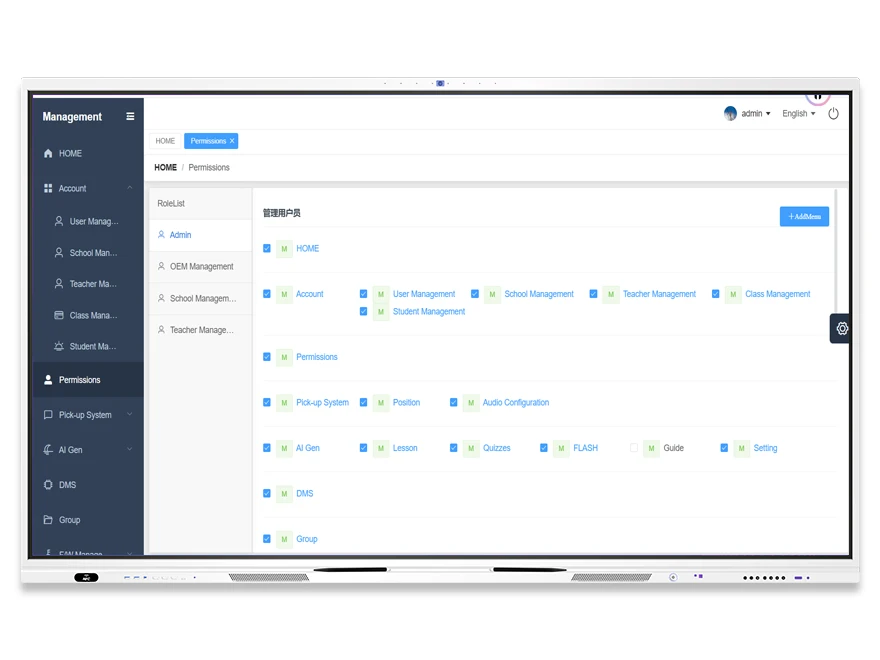
สิทธิ์บัญชีคลาวด์ DaisyOS — บทบาทผู้ดูแลระบบ การจัดการผู้ใช้ สิทธิ์ OEM และการจัดการลำดับชั้น 5 ระดับ
คลาวด์ — บัญชีผู้ใช้

การตั้งค่าบัญชีคลาวด์และสิทธิ์การเข้าถึง

ระบบบัญชีผู้ใช้แบบ 5 ระดับช่วยให้ผู้เกี่ยวข้องทุกฝ่าย ตั้งแต่ผู้ดูแลระบบคลาวด์ไปจนถึงนักเรียนและผู้ปกครอง สามารถเข้าถึงข้อมูลได้อย่างเหมาะสมตามสิทธิ์ที่กำหนด จัดการผู้ใช้ โรงเรียน ครู ชั้นเรียน และนักเรียนได้อย่างละเอียดด้วยการควบคุมสิทธิ์ตามบทบาทหน้าที่

  • คลาวด์แอดมิน (ระดับ 1) — การจัดการระบบเต็มรูปแบบ ควบคุมผู้ใช้/อุปกรณ์ และสร้างบัญชี OEM
  • OEM/แบรนด์แอดมิน (ระดับ 2) — การจัดการเฟิร์มแวร์และ OTA, ร้านแอปพลิเคชัน, การจัดกลุ่มอุปกรณ์, บัญชีย่อย
  • ผู้ดูแลระบบโรงเรียน (ระดับ 3) — อัปโหลดสื่อการเรียนการสอน, ควบคุมอุปกรณ์, ส่งข้อความ
  • ครู (ระดับ 4) และนักเรียน/ผู้ปกครอง (ระดับ 5) — การแก้ไขสื่อการสอน ผลการทดสอบ และการทบทวนวิดีโอในชั้นเรียน
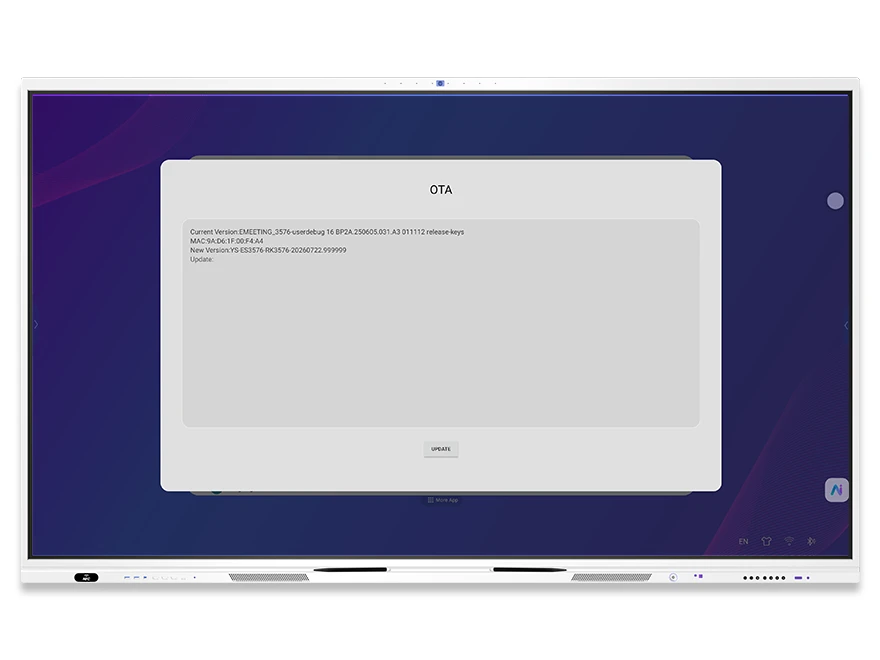
แผงอัปเดตเฟิร์มแวร์ OTA ของ DaisyOS — เวอร์ชันปัจจุบัน การอัปเดตเวอร์ชันใหม่ และคีย์เผยแพร่
ระบบ — การบำรุงรักษา

OTA อัปเดตและการบำรุงรักษาระบบ

รักษาอุปกรณ์ทุกเครื่องให้เป็นปัจจุบันด้วยการอัปเดตเฟิร์มแวร์แบบไร้สายที่ราบรื่น จัดการการอัปเกรดในเครื่องและออนไลน์ รีเซ็ตเป็นค่าโรงงานเมื่อจำเป็น และติดตามบันทึกระบบ — ทั้งหมดจากแผงการตั้งค่าหรือแพลตฟอร์มคลาวด์ DMS

  • อัปเดต OTA ออนไลน์ — อัปเกรดเฟิร์มแวร์ด้วยคลิกเดียว พร้อมการแจ้งเตือนเวอร์ชัน
  • อัปเกรดในเครื่อง — อัปเดตผ่าน USB หรือแพ็กเกจในเครื่องสำหรับการติดตั้งแบบออฟไลน์
  • รีเซ็ตเป็นค่าโรงงาน — ล้างข้อมูลทั้งหมดและคืนค่าการตั้งค่าเริ่มต้น
  • บันทึกระบบ — คำสั่งการทำงาน บันทึกการเข้าสู่ระบบ และการติดตามเหตุการณ์ของระบบ เพื่อการตรวจสอบและแก้ไขปัญหา

ออกแบบมาสำหรับ ทุกการใช้งาน

ตั้งแต่ห้องเรียน K-12 ไปจนถึงห้องประชุมองค์กรและการจัดการฝูงอุปกรณ์ IT ขนาดใหญ่ — DaisyOS Settings ปรับให้เข้ากับขนาดการดำเนินงานและข้อกำหนดด้านความปลอดภัยของคุณ

การศึกษา — การจัดการอุปกรณ์ในห้องเรียน

ตั้งค่าโหมดถนอมสายตา กำหนดเวลาการเปิด-ปิดเครื่อง ล็อกพอร์ต USB สำหรับโหมดสอบ และการเข้าถึงด้วยบัตร NFC — ทั้งหมดจากแผงควบคุมเดียว

องค์กร — การกำหนดค่าห้องประชุม

จัดการช่องสัญญาณ BYOD การแยกเครือข่าย อุปกรณ์ต่อพ่วงบลูทูธ และโหมดมืดสำหรับห้องประชุมผู้บริหาร

ฝ่ายไอที — ควบคุมฝูงอุปกรณ์ระยะไกล

ส่งอัปเดต OTA จัดกลุ่มอุปกรณ์ตามสถานที่ ตรวจสอบสถานะแบบเรียลไทม์ และแก้ไขปัญหาจากระยะไกล — ทั้งหมดผ่าน DMS

คำถามที่พบบ่อย คำถาม

คำตอบด่วนเกี่ยวกับการกำหนดค่า DaisyOS Settings ความปลอดภัย และการจัดการอุปกรณ์

DaisyOS มีสถาปัตยกรรมความปลอดภัยหลายชั้น: หน้าจอล็อกบูตพร้อมการป้องกันด้วยรหัสผ่าน, USB Lock (บล็อกไดรฟ์ที่ไม่รู้จัก), Application Lock (จำกัดแอปเฉพาะ), Touch Lock (ปิดการใช้งานการสัมผัส ต้องใช้เมาส์เพื่อปลดล็อก) และการยืนยันตัวตนด้วยชีวภาพผ่านลายนิ้วมือและบัตร NFC การตั้งค่าความปลอดภัยทั้งหมดจัดการได้จากแผง อุปกรณ์ → ความปลอดภัย
DMS (Device Management System) ช่วยให้สามารถควบคุมจอแสดงผลแบบโต้ตอบจากระยะไกลผ่านระบบคลาวด์ ผู้ดูแลระบบไอทีสามารถสั่งปิดเครื่อง เปิด/ปิดเครื่อง ล็อก/ปลดล็อก ปรับความสว่างและระดับเสียง สลับแหล่งสัญญาณ และอัปเดตเฟิร์มแวร์ได้จากระยะไกล อุปกรณ์สามารถจัดกลุ่มตามเมือง โรงเรียน หรือระดับชั้น เพื่อดำเนินการเป็นกลุ่มได้แบบครบวงจร การตรวจสอบแบบเรียลไทม์รวมถึงการจับภาพหน้าจอสด ภาพรวมกิจกรรมในห้องเรียน และการตรวจสอบเสียง DMS เปิดใช้งานได้ที่ อุปกรณ์ → การตั้งค่า DMS
แพลตฟอร์มคลาวด์รองรับระดับสิทธิ์การเข้าถึง 5 ระดับ: ระดับ 1 (Cloud Admin) มีสิทธิ์ควบคุมระบบและอุปกรณ์ทั้งหมด; ระดับ 2 (OEM/Brand Admin) จัดการเฟิร์มแวร์, OTA, ร้านแอปพลิเคชัน และบัญชีย่อย; ระดับ 3 (School Admin) อัปโหลดทรัพยากรและควบคุมอุปกรณ์ที่ได้รับมอบหมาย; ระดับ 4 (Teacher) แก้ไขสื่อการสอนและตรวจสอบผลการทดสอบ; ระดับ 5 (Student/Parent) เข้าถึงบันทึกการเรียนและการทบทวนบทเรียนหลังการทดสอบ แต่ละระดับมีสิทธิ์แบบละเอียดตามบทบาทหน้าที่ ซึ่งกำหนดค่าได้ในการตั้งค่า Cloud Account
ได้ พันธมิตร OEM สามารถปรับแต่งโลโก้ตอนบูต ภาพเคลื่อนไหว วอลเปเปอร์เริ่มต้น ภาษาของระบบ และวิธีการป้อนข้อมูลได้ทั้งหมด การตั้งค่าเหล่านี้กำหนดค่าได้ใน System → Display และผ่านแผงกำหนดค่า OEM บนแพลตฟอร์มคลาวด์ คลาวด์ยังรองรับการดาวน์โหลดและอัปโหลดชุดภาษาแบบหลายภาษา, การเร่งความเร็ว CDN และการปรับแต่งโดเมนหลัก/โดเมนรองสำหรับการติดตั้งเฉพาะแบรนด์
📩 ขอใบเสนอราคา

ต้องการโซลูชัน
สำหรับโปรเจกต์ของคุณ?

บอกเราว่าคุณกำลังมองหาอะไร แล้วเราจะปรับแต่งใบเสนอราคาตามความต้องการของคุณ — พร้อมราคา ระยะเวลาจัดส่ง และคำแนะนำจากผู้เชี่ยวชาญ

อีเมลhello@riotouch.com
โทรศัพท์+86 136 3170 6721
สำนักงานใหญ่Room 201, No. 5, Chang An Zhenyuan East Road,
Dongguan, Guangdong, China
รับใบเสนอราคาที่กำหนดเอง
กรอกแบบฟอร์มแล้วเราจะตอบกลับภายใน 12 ชั่วโมง
สอบถามด่วนขอใบเสนอราคา
✓ ✓ ส่งแล้ว! เราจะตอบกลับภายใน 4 ชั่วโมง
แชท WhatsAppตอบกลับในไม่กี่นาที