DaisyOS
Produkter
Support
Om oss
Blogg
Begär offert
SYSTEM · DMS · MOLN

DaisyOS Settings — Fullständig systemkontroll

Från RK3588 till Cloud DMS — enhetlig konfiguration för varje enhetsparameter

Bemästra alla systeminställningar på din interaktiva platta: personlig anpassning av display, nätverksanslutning, flerlagriga säkerhetslås, fjärrhantering av enheter via DMS, molnbaserade kontobehörigheter, OTA-firmwareuppdateringar och användarhantering — Daisy OS inställningscenter samlar allt på en enda skärm.

Systemkonfiguration DMS fjärrhantering Säkerhetslås OTA-uppdatering Användarhantering Molnplattform

DaisyOS Settings Instrumentpanel

Se hur inställningspanelen förvandlar komplex enhetshantering till en smidig och intuitiv upplevelse för IT-administratörer, lärare och företagsanvändare.

DaisyOS Inställningar — Komplett systemkonfigurationsdemo
System · Nätverk · Säkerhet · DMS · Moln · OTA — Komplett kontrollpanel
⏱ Produktdemo · 2 min

▶ Titta på YouTube →

Sju konfigurationsområden: System, Nätverk, Säkerhet, Utrustning, DMS, Moln, OTA

Flerskiktad säkerhet: lösenord, USB-lås, applås, pekskärmslås, fingeravtryck, NFC

Cloud DMS-fjärrstyrning: avstängning, omstart, ljusstyrka, volym, signalkälla, gruppmeddelanden

5-nivåers kontohierarki: Cloud Admin → OEM → Skola → Lärare → Elev/Förälder

Sju domäner, En kontrollhub

Från visningsinställningar till OTA-distribution över hela flottan — alla systeminställningar flödar genom en enhetlig, intuitiv DaisyOS-inställningsarkitektur.
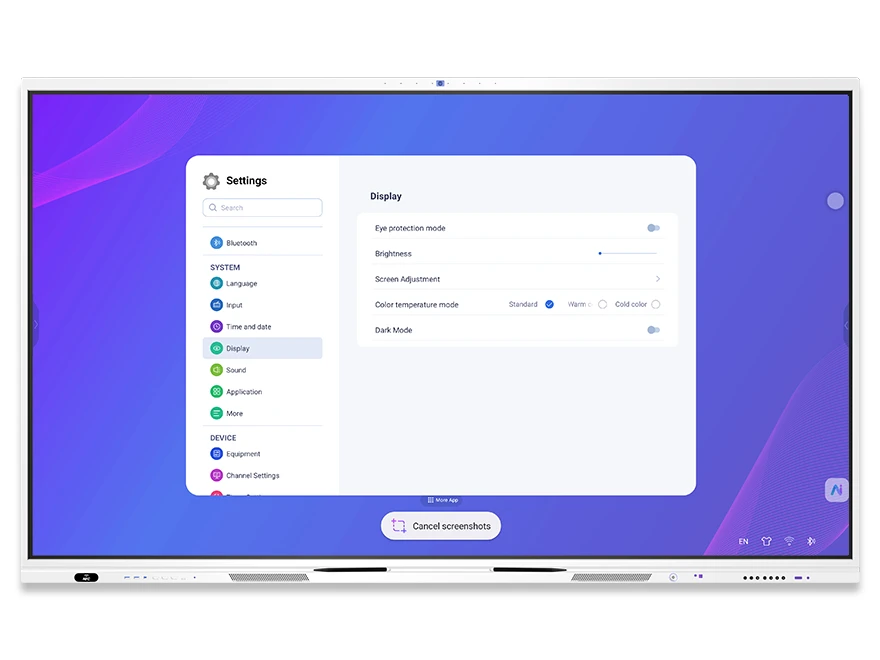
DaisyOS bildskärmsinställningar – ögonvårdsläge, ljusstyrka, färgtemperatur, mörkt läge, språk
System — Display

Skärm- och anpassningsinställningar

Finjustera den visuella upplevelsen på varje interaktiv skärm: ljusstyrka, färgtemperatur, mörkt läge, ögonvårdsläge, bakgrundsbild och systemspråk – allt tillgängligt från en enda panel.

  • Ögonvårdsläge & färgtemperatur — minskar ögontrötthet vid längre lektioner eller möten
  • Mörkt läge & ljusstyrka — anpassar sig till alla ljusförhållanden i omgivningen
  • Språk och inmatningsmetod — Sogou Keyboard + Gboard, OEM-anpassningsbara språkpaket
  • Bakgrundsbild och startanimation — anpassningsbar startlogotyp och animation för varumärket
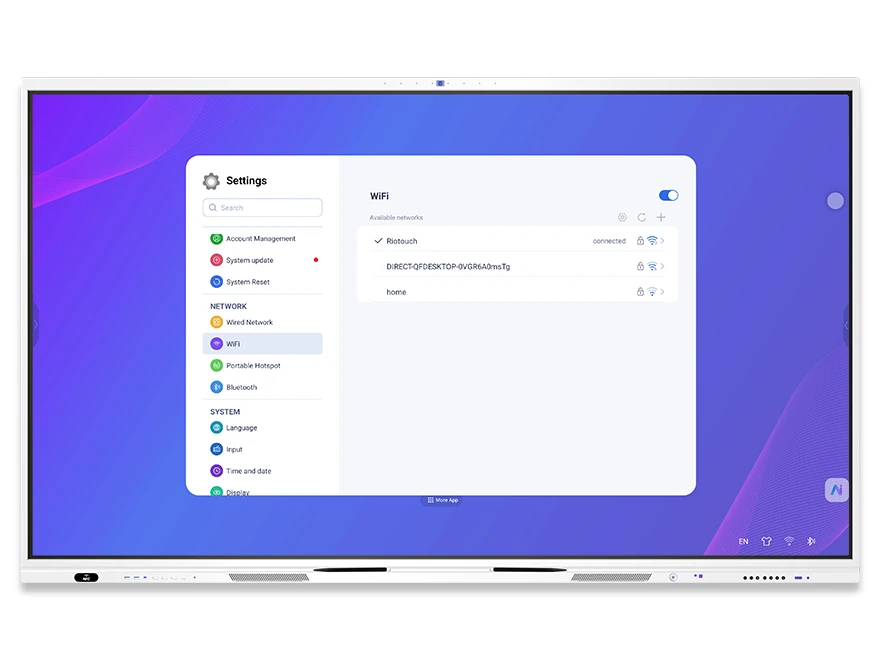
DaisyOS nätverksinställningar – Wi-Fi, ethernet, bärbar hotspot, Bluetooth-konfigurationspanel
System — Nätverk

Nätverks- och anslutningsinställningar

Konfigurera trådbundna och trådlösa anslutningar, hantera Bluetooth-tillbehör och skapa bärbara hotspots – så att varje enhet förblir ansluten i alla distributionsscenarier.

  • Trådbundet Ethernet (NCE) – visa och konfigurera statiska/dynamiska IP-adresser
  • Wi-Fi-konfiguration — anslut till skolans eller företagets trådlösa nätverk
  • Bärbar hotspot — dela internetanslutning med närliggande enheter
  • Bluetooth (PDA) — para ihop högtalare, tangentbord och kringutrustning
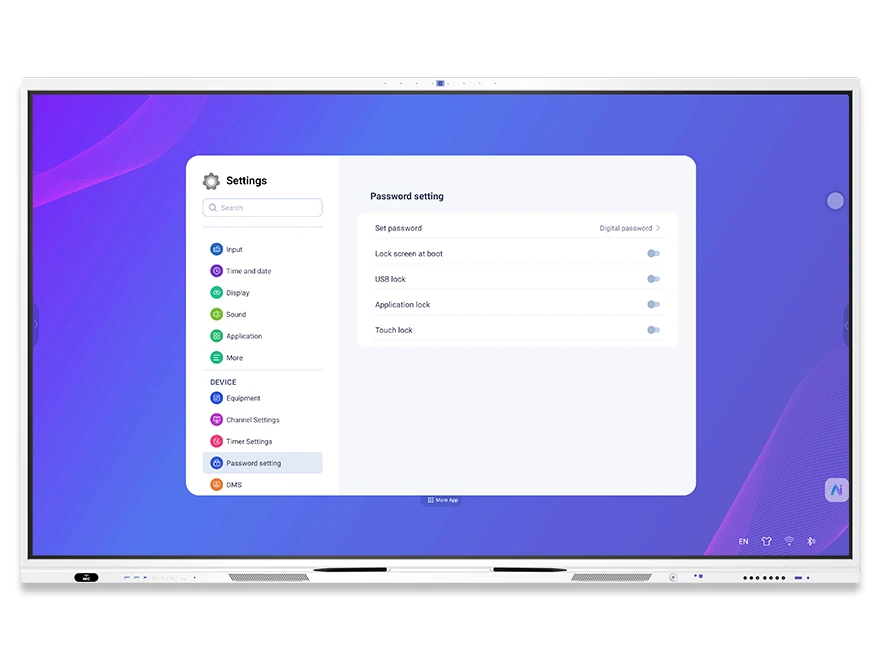
DaisyOS säkerhetsinställningar – lösenord, USB-lås, applås, pekskärmslås, lösenordsautentiseringspanel
Utrustning — Säkerhet

Säkerhets- och åtkomstkontrollinställningar

Flerskiktad säkerhetsarkitektur skyddar enheter från obehörig åtkomst. Lösenordsskyddad start, låsning av USB-portar, begränsning av specifika appar, avaktivering av pekinmatning samt hantering av användarautentisering via fingeravtryck eller NFC.

  • Startlåsskärm — lösenord krävs vid start för att förhindra obehörig användning
  • USB-lås — blockera oigenkända USB-enheter för att förhindra dataläckage
  • Applås & pekskärmslås — begränsa specifika appar eller inaktivera pekinmatning helt
  • Fingeravtryck & NFC-autentisering — tryck för att växla användare, ladda personligt kursmaterial och inställningar
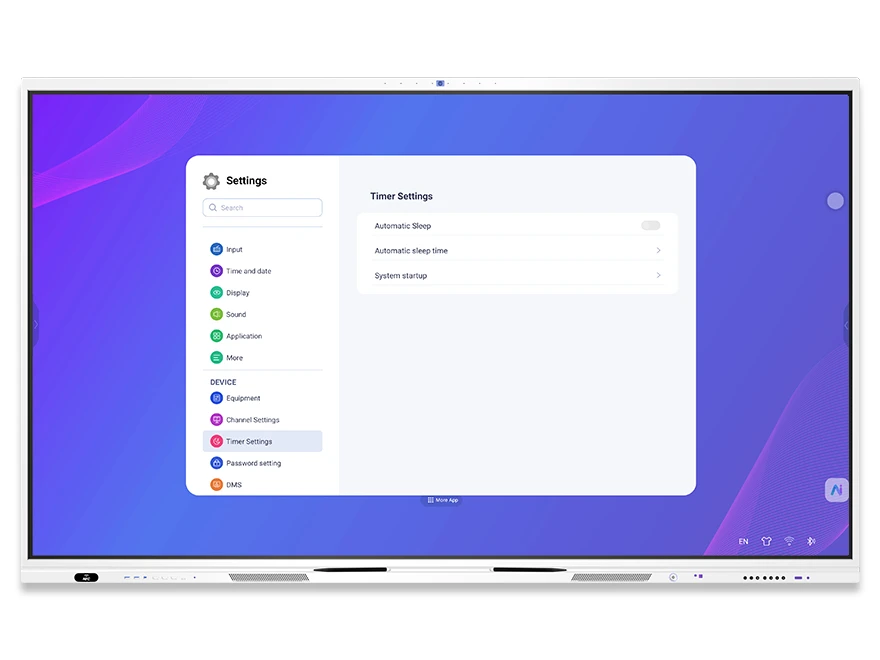
DaisyOS ströminställningar — automatisk viloläge, vilotimer, schemalagd systemstart
Utrustning — Ström

Enhetshantering & strömkontroll

Konfigurera startbeteende, hantera viloläge och standby-lägen, ställ in schemalagd på- och avstängning samt definiera standardsignalkanaler. Fullständig livscykelkontroll för varje interaktiv skärm i din enhetsflotta.

  • Schemalagd på- och avstängning — automatisera daglig start och avstängning för klassrum eller mötesrum
  • Viloläge & automatisk viloläge — spara energi när enheterna är inaktiva
  • Startkanal — ange standardkälla för signal (HDMI, VGA, OPS) vid start
  • Beteende vid ingen signal — blå skärm, automatisk återgång eller standby-konfiguration
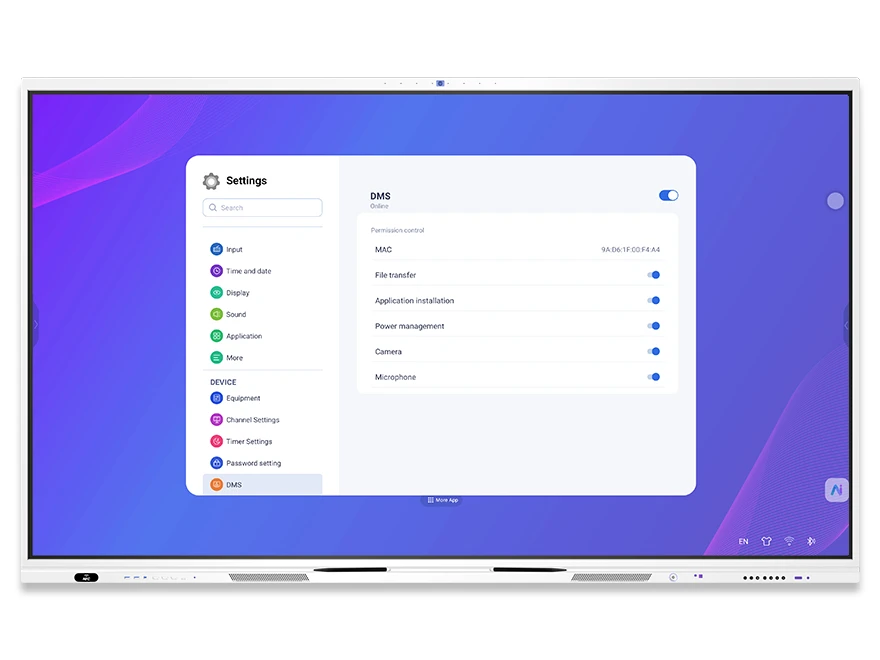
DaisyOS DMS fjärrstyrning av enheter — MAC-adress, filöverföring, appinstallation, kamera- och mikrofonkontroller
DMS — Fjärrstyrning

DMS Fjärrhantering av enheter

Fjärrstyr enskilda enheter eller hela grupper från DMS-molnplattformen. Utför avstängning, omstart, låsning, upplåsning, justering av ljusstyrka och volym, växling av signalkälla, meddelandesändning och realtidsövervakning av klassrummet – utan att behöva vara på plats.

  • Fjärrstyrning av ström & skärm — avstängning, omstart, wake-on-LAN, lås/lås upp, barnlås
  • Parameterjustering — bakgrundsbelysning, volym, signalkälla, språk, schemalagd på/av
  • Gruppstyrning — gruppera efter stad, skola eller årskurs; skicka kommandon och meddelanden i bulk
  • Realtidsövervakning — live skärmbild, bilder från klassrumsaktivitet och ljudövervakning
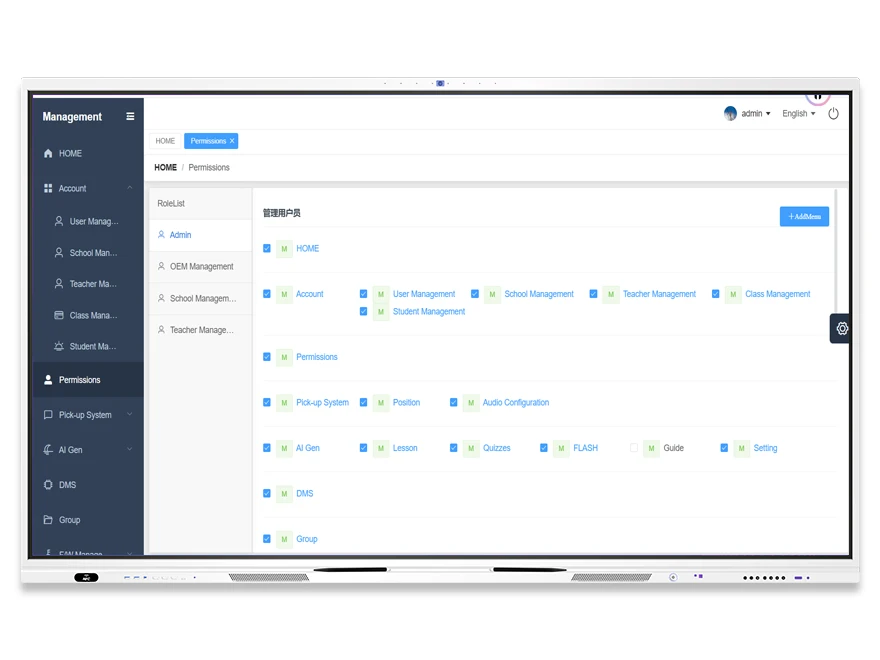
DaisyOS molnkontobehörigheter — administratörsroller, användarhantering, OEM-behörigheter, hierarkihantering på 5 nivåer
Cloud — Konton

Molinkonto- och behörighetsinställningar

Ett hierarkiskt kontosystem med 5 nivåer säkerställer att varje intressent – från molnadministratörer till elever och föräldrar – har exakt rätt åtkomst. Hantera användare, skolor, lärare, klasser och elever med detaljerade rollbaserade behörighetskontroller.

  • Cloud Admin (nivå 1) — fullständig systemhantering, användar-/enhetskontroll, skapande av OEM-konton
  • OEM/varumärkesadmin (nivå 2) — firmware- och OTA-hantering, appbutik, enhetsgruppering, underkonton
  • Skoladministratör (Nivå 3) — uppladdning av undervisningsresurser, enhetskontroll, meddelandehantering
  • Lärare (Nivå 4) & Elev/Förälder (Nivå 5) — lektionsmaterialredigering, testresultat, klassvideogranskningar
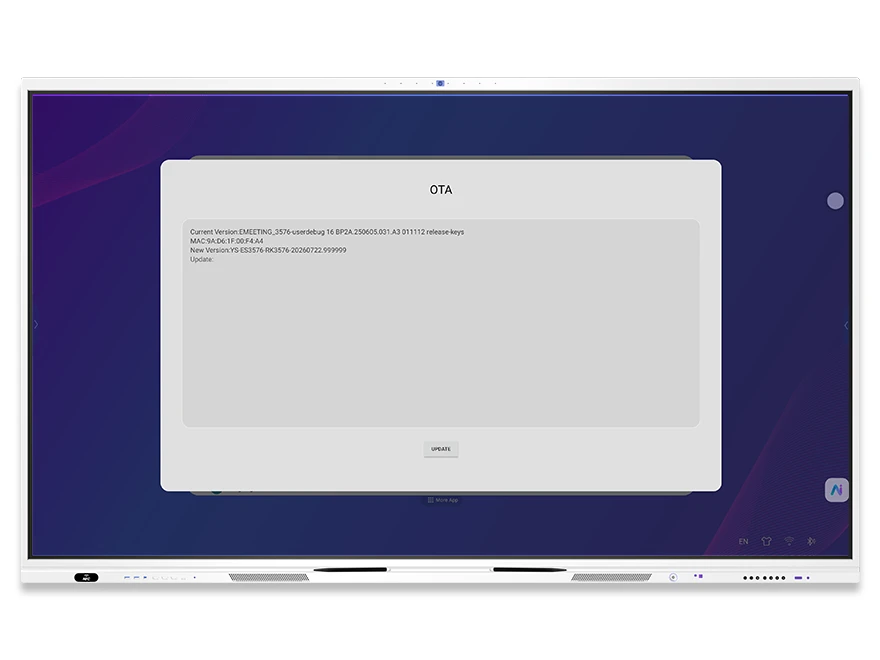
DaisyOS OTA fastprogramuppdateringspanel — aktuell version, ny versionsuppdatering, versionsnycklar
System — Underhåll

OTA-uppdateringar och systemunderhåll

Håll varje enhet uppdaterad med smidiga firmware-uppdateringar över luften. Hantera lokala och online-uppgraderingar, fabriksåterställning vid behov och följ systemloggar — allt från inställningspanelen eller DMS-molnet.

  • OTA-onlineuppdatering — Uppgradering med ett klick, med versionsmeddelanden
  • Lokal uppgradering — Uppdatera via USB eller lokalt paket, lämplig för offline-distribution
  • Fabriksåterställning — rensa alla data och återställ till standardinställningar
  • Systemloggar — operationskommandon, inloggningsloggar och systemhändelsespårning för granskning och felsökning

Byggd för Varje distribution

Från K-12-klassrum till företagsmötesrum och hantering av storskaliga IT-flottor — DaisyOS Settings anpassar sig till din operativa skala och dina säkerhetskrav.

Utbildning — Hantering av klassrumsenheter

Konfigurera ögonvårdsläge, schemalagd strömhantering, USB-lås för tentamensläge och NFC-kortåtkomst — allt från en enda panel.

Företag — Konfiguration av konferensrum

Hantera BYOD-signalkanaler, nätverksisolering, Bluetooth-kringutrustning och mörkt läge för styrelserum.

IT-administration — Fjärrstyrning av enhetsflotta

Skicka OTA-uppdateringar, gruppera enheter efter plats, övervaka status i realtid och felsök på distans — allt via DMS.

Vanliga frågor Frågor och svar

Snabba svar om DaisyOS Settings-konfiguration, säkerhet och enhetshantering.

DaisyOS erbjuder en flerskiktad säkerhetsarkitektur: låst startskärm med lösenordsskydd, USB-lås (blockerar ej igenkända enheter), applås (begränsar specifika appar), peklås (inaktiverar pekinmatning, kräver mus för upplåsning) samt biometrisk autentisering via fingeravtryck och NFC-kort. Alla säkerhetsinställningar hanteras från panelen Utrustning → Säkerhet.
DMS (Device Management System) möjliggör molnbaserad fjärrstyrning av interaktiva skärmar. IT-administratörer kan fjärrutföra avstängning, omstart, låsning/upplåsning, justering av ljusstyrka och volym, växling av signalkälla samt firmwareuppdateringar. Enheter kan grupperas efter stad, skola eller årskurs för bulkoperationer. Realtidsövervakning inkluderar live-skärmbild, ögonblicksbilder av klassrumsaktivitet och ljudövervakning. DMS aktiveras under Utrustning → DMS-inställningar.
Molnplattformen stöder fem behörighetsnivåer: Nivå 1 (Cloud Admin) har fullständig kontroll över system och enheter; Nivå 2 (OEM/varumärkesadmin) hanterar firmware, OTA, appbutik och underkonton; Nivå 3 (skoladmin) laddar upp resurser och styr tilldelade enheter; Nivå 4 (lärare) redigerar kursmaterial och granskar testresultat; Nivå 5 (elev/vårdnadshavare) får åtkomst till inspelade lektioner och testgenomgångar. Varje nivå har detaljerade, rollbaserade behörigheter som konfigureras i Cloud Account-inställningarna.
Ja. OEM-partners kan fullständigt anpassa startlogotyp, animationer, standardbakgrund, systemspråk och inmatningsmetoder. Dessa inställningar konfigureras under System → Display samt via molnplattformens OEM-konfigurationspanel. Molnet stöder även nedladdning och uppladdning av flerspråkiga paket, CDN-acceleration samt anpassning av primära och sekundära domännamn för varumärkesspecifika distributioner.
📩 Begär offert

Behöver du en lösning
för ditt projekt?

Berätta vad du letar efter så skräddarsyr vi en offert efter dina behov — med pris, leveranstid och expertråd.

HuvudkontorRoom 201, No. 5, Chang An Zhenyuan East Road,
Dongguan, Guangdong, China
Få din skräddarsydda offert
Fyll i formuläret så återkommer vi inom 12 timmar.
Snabb förfråganFå en offert
✓ ✓ Skickat! Vi svarar inom 4 timmar.
WhatsApp-chattSvar inom minuter